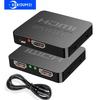
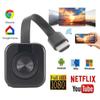
TV Stick Odbiornik MiraScreen G2 TV Dongle Wsparcie HDMI Miracast HDTV Display Dongle TV Stick
Uwaga :
Ten nie obsługuje Netflix i Youtube, dzięki!
Specyfikacja:
Bezprzewodowy klucz HDMI MiraScreen G2 ma spersonalizowaną konstrukcję, która uwalnia Cię od zmęczonego codziennego życia.
Dzięki MiraScreen G2 możesz cieszyć się ulubionymi filmami, zdjęciami i filmami na najlepszym ekranie w domu.
Po prostu podłącz maleńki adapter do telewizora HDTV i możesz bezprzewodowo wyświetlać treści z kompatybilnego laptopa, tabletu lub smartfona. Wszystko, co możesz zobaczyć na swoim laptopie lub tablecie, możesz zobaczyć na swoim telewizorze HD.
Idealny do domu lub w podróży, po prostu zabierz go ze sobą, aby cieszyć się zaawansowaną technologią.
Parametr wydajności:
-Częstotliwość Wi-Fi: 2,4 GHz
-Zasięg WiFi: 10m i mniej
-Moduł / wersja WiFi: 8188FTV
-Rozkład: 1920x1080 ( maks )
-System operacyjny: Linux
-Wersja procesora / procesor: AM8252B
-Prędkość procesora: 600 MHz
-Baran: DDR3 128Mb
-Wewnętrzna lampa błyskowa: SLC 128 MB
-Format wideo: AVI, DIVX, MKV, DAT, VOB, MPG, MPEG, MOV, MP4, RM, RMVB, WMV
-Format obrazu: JPEG, BMP
-Format audio: MP1/2/3, WMA, OGG, WAV, AAC
-Format pliku: Adobe PDF, Microsoft Word / Excel / PowerPoint
Jak to działa:
1. Podłącz złącze HDMI MiraScreen G2 do telewizora HDTV lub projektora
2. Połącz się ze zgodnym urządzeniem przez Wi-Fi, a uzyskasz kopie lustrzane niemal dowolnej zawartości z kompatybilnego laptopa, tabletu lub smartfona
3. Podłącz wtyczkę USB z adapterem 5V / 1A, aby zapewnić zasilanie
Telefon komórkowy Apple z ekranem, wykonując poniższe czynności:
1. To samo urządzenie ekranowe ma dwa interfejsy, jeden interfejs dla interfejsu HIDI (który jest podłączony do interfejsu HIDI telewizora, jeśli telewizor ma HIDI1/HIDI2, w które gniazdo go włożyłeś, system telewizora odpowiednio dostosował się do HIDI1 lub HIDI2) interfejs USB (jeśli jest to telewizor z tyłu interfejsu USB, możesz podłączyć go bezpośrednio do interfejsu USB. Jeśli nie, możesz użyć dziurkacza w zasilaczu, wtyczki USB w wtyczce zasilającej) ponieważ to samo urządzenie ekranowe jest potrzebne do zasilania.
2. Jeśli połączono, na telewizorze pojawi się strona, na stronie będzie SSID i HASŁO, przechodzimy do Wi-Fi telefonu komórkowego Apple, znajdujemy Wi-Fi SSID i wpisujemy hasło HASŁO. Połączenie powiodło się.
3. Następnie znajdź Safari na swoim telefonie Apple, wpisz adres URL 192.168.203.1, znajdź nazwę swojej domowej sieci Wi-Fi, kliknij Połącz i wprowadź hasło do swojej domowej sieci Wi-Fi, połączenie zostanie nawiązane.. Wyjście.
4. Następnie znajdź w ustawieniach funkcję dublowania AirPlay, otwórz ją i zsynchronizuj.
telefon z systemem Android (Samsung, Huawei itp., wszystkie telefony z Androidem z wyjątkiem Apple mogą być) te same kroki użycia odtwarzacza ekranowego są następujące:
1. To samo urządzenie ekranowe ma dwa interfejsy, jeden interfejs dla HIDI (to połączenie w interfejsie HIDI telewizora, jeśli telewizor ma HIDI1/HIDI2, w które gniazdo je włożyłeś, system telewizora odpowiednio dostosowuje się do HIDI1 lub HIDI2) interfejs USB (jeśli jest to telewizor z tyłu interfejsu USB, to można go bezpośrednio podłączyć do interfejsu USB. Jeśli nie, możesz użyć stempla podłączonego do zasilacza, wtyczki USB w wtyczce zasilania) ponieważ do zasilania wymagane jest to samo urządzenie ekranowe.
2. Jeśli połączono, na telewizorze pojawi się strona, na której wyświetlony zostanie SSID oraz HASŁO.. włączamy Wi-Fi w telefonie z Androidem, znajdujemy SSID Wi-Fi, wpisujemy hasło PASSWORD. Połączenie powiodło się.
3. Następnie na obudowie tego samego urządzenia ekranowego znajduje się przycisk resetu, naciśnij go, aby przełączyć się na Androida. (Upewnij się, że wykonałeś kroki pierwszy i drugi przed zresetowaniem, w przeciwnym razie to nie zadziała.)
4. Następnie znajdź przeglądarkę w telefonie, wpisz adres URL 192.168.203.1, znajdź nazwę sieci WiFi w Twoim domu, kliknij Połącz i wprowadź hasło do Twojej domowej sieci WiFi, połączono pomyślnie. Wyjście.
5. Następnie znajdź interakcję wieloekranową w ustawieniach (niektóre telefony nie nazywają tego tak, w Samsungu przesunięcie z góry w dół to interfejs skrótów), otwórz synchronizacja jest dobra.


 Zwrot w przypadku braku dostawy