---------------------------------------------------
【Stan】
Aby poznać stan produktu, należy zapoznać się z jego opisem i zdjęciami.
Niektóre przedmioty mogły nie zostać przetestowane lub mogą nosić ślady użytkowania.
【Zawartość zestawu】
Akcesoria ograniczają się do tych pokazanych lub wymienionych w opisie produktu.
Przedmioty takie jak instrukcje, pudełka i kable nie są dołączone, chyba że wyraźnie zaznaczono inaczej.
【Specyfikacja produktu i oprogramowanie sprzętowe】
Niektóre japońskie modele krajowe mogą mieć ograniczoną funkcjonalność za granicą.
Przed zakupem sprawdź kompatybilność.
【Kompatybilność napięcia】
Nasze produkty zostały wybrane tak, aby obsługiwać międzynarodowe zakresy napięć (np. 100–240 V).
Przed użyciem należy jednak upewnić się, czy napięcie w Twojej sieci jest zgodne z napięciem, gdyż nieprawidłowe napięcie może spowodować awarię.
【Typ wtyczki】
Nasze produkty wykorzystują japońskie typy wtyczek (Typ A lub B).
W razie konieczności proszę użyć adaptera konwersyjnego.
【Ważna uwaga dotycząca transformatorów i adapterów】
Transformator dostosowuje napięcie do wymagań Twojego urządzenia.
Adapter konwersyjny zmienia jedynie kształt wtyczki i nie reguluje napięcia.
Stosowanie wyłącznie adaptera konwersyjnego, bez transformatora, może spowodować uszkodzenie produktu.
【Obciążenie】
Nie ponosimy odpowiedzialności za awarie lub szkody powstałe na skutek niewłaściwego użytkowania, np. korzystania z produktu bez odpowiedniego napięcia lub sprzętu.
---------------------------------------------------
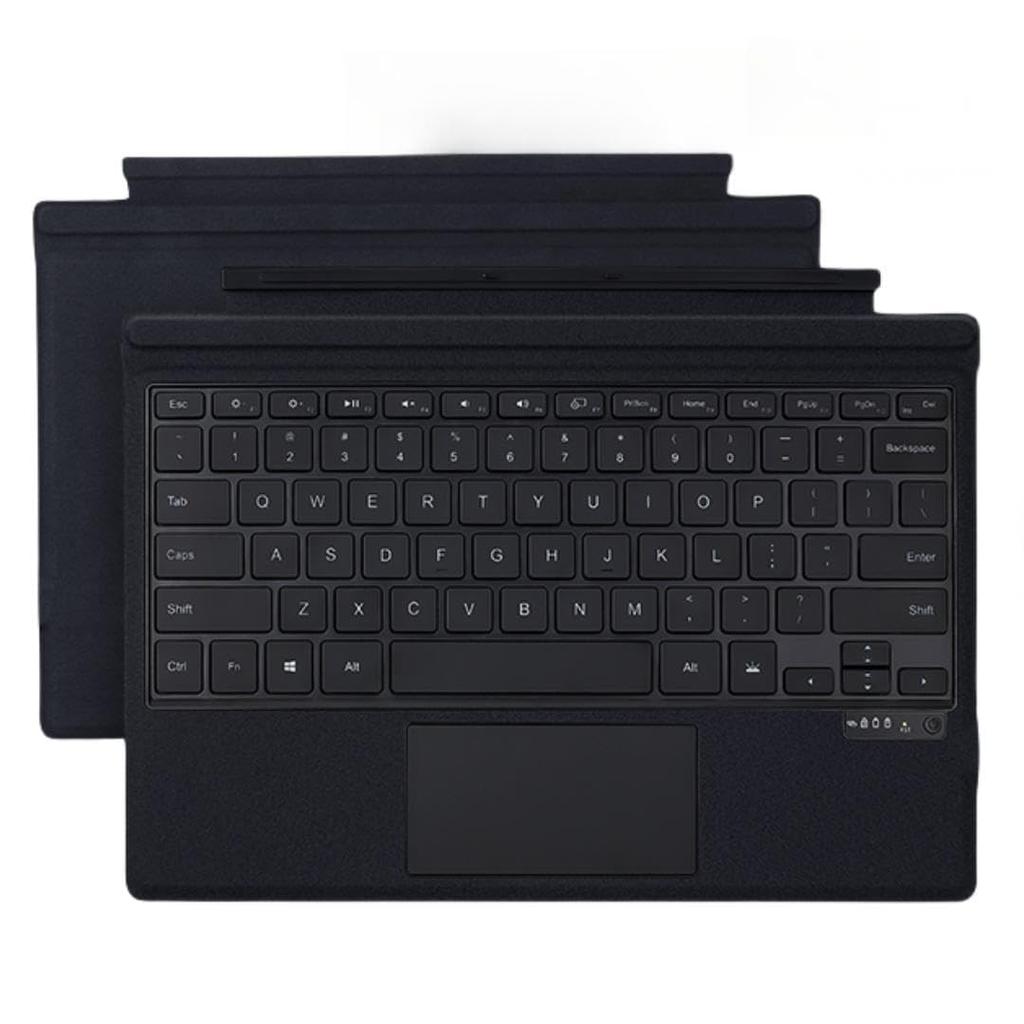
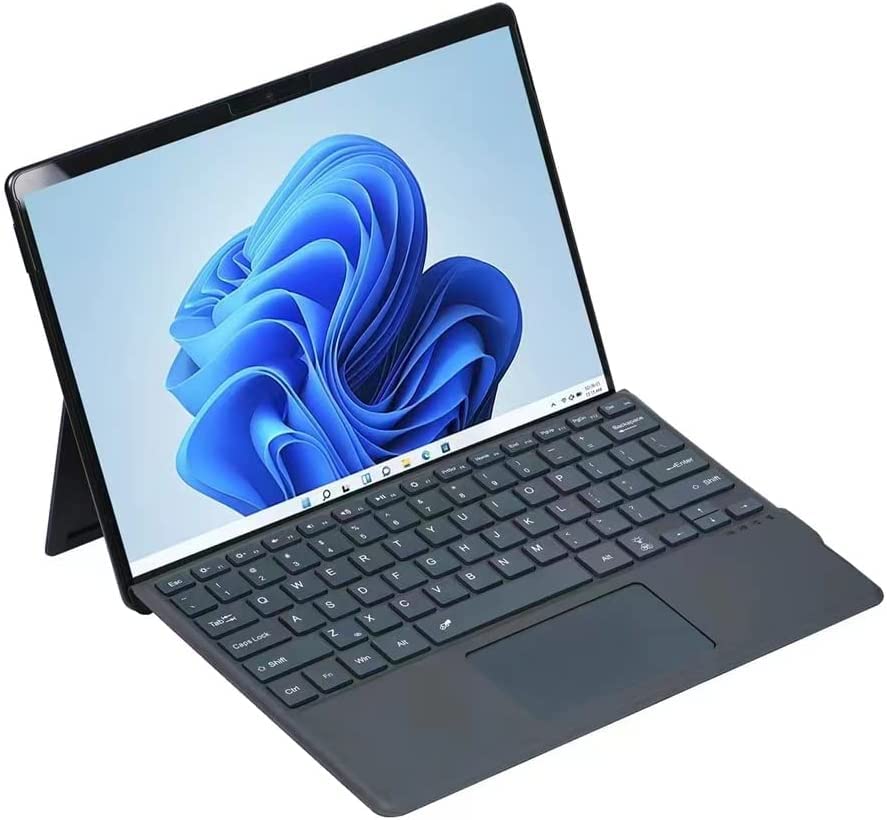
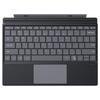
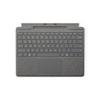
Kompatybilne modele: Klawiatura do Surface Pro 11, Surface Pro 10, Surface Pro 9, Surface Pro 8 i Surface Pro X; Materiał: PU + ABS; Waga: 360g; Rozmiar: 289*225*7mm; Zawartość Paczki: 1 x Etui, 1 x Klawiatura, 1 x Kabel do ładowania
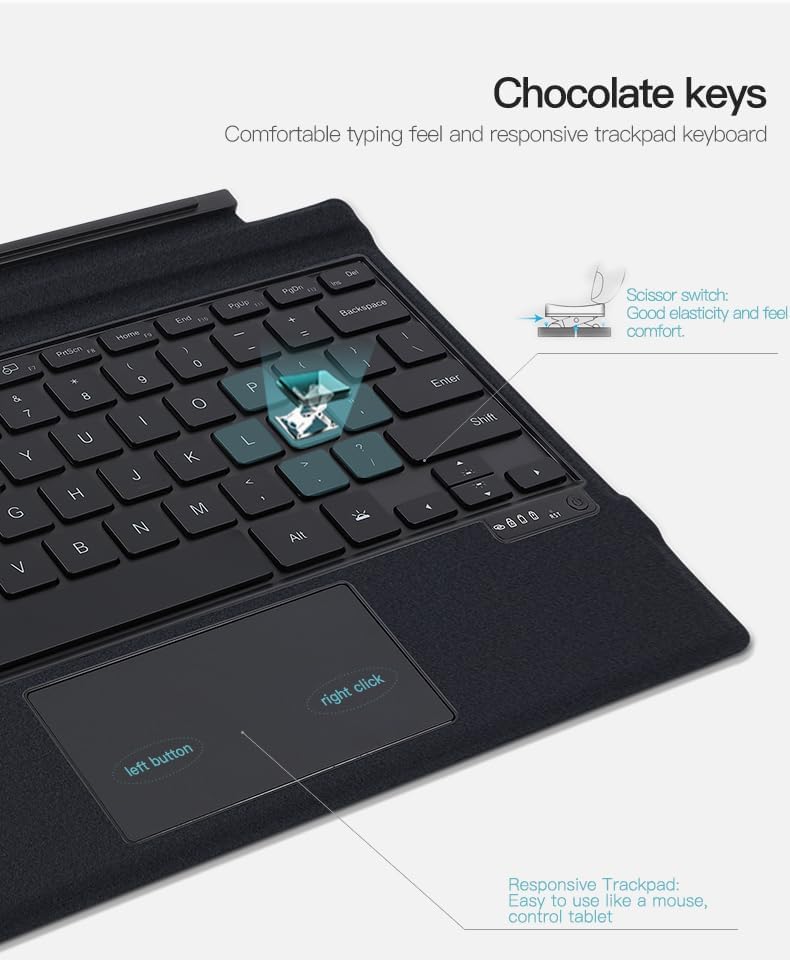
●[Wyposażony w panel dotykowy]----- Surface Pro można obsługiwać równie łatwo jak laptop, co pozwala na łatwe sterowanie kursorem i przewijanie bez konieczności dotykania ekranu lub używania myszy, co czyni go bardzo wygodnym do pracy, nauki i biznesu.
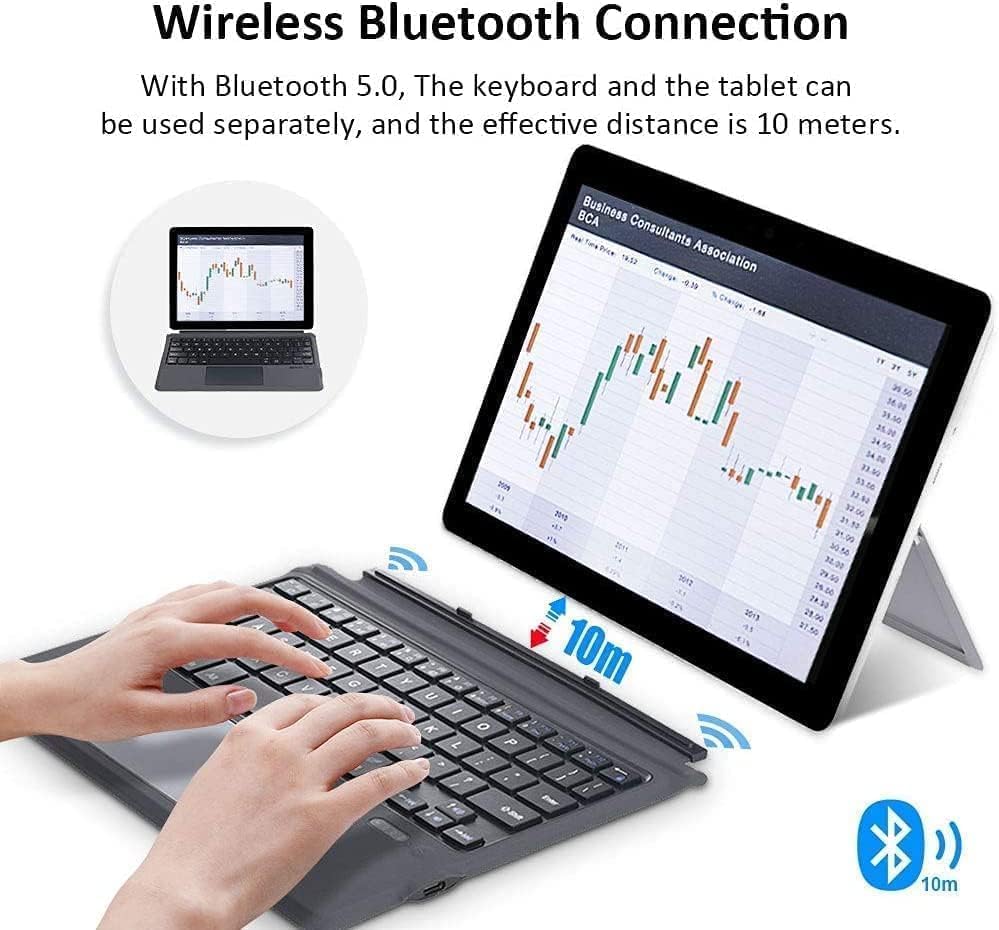
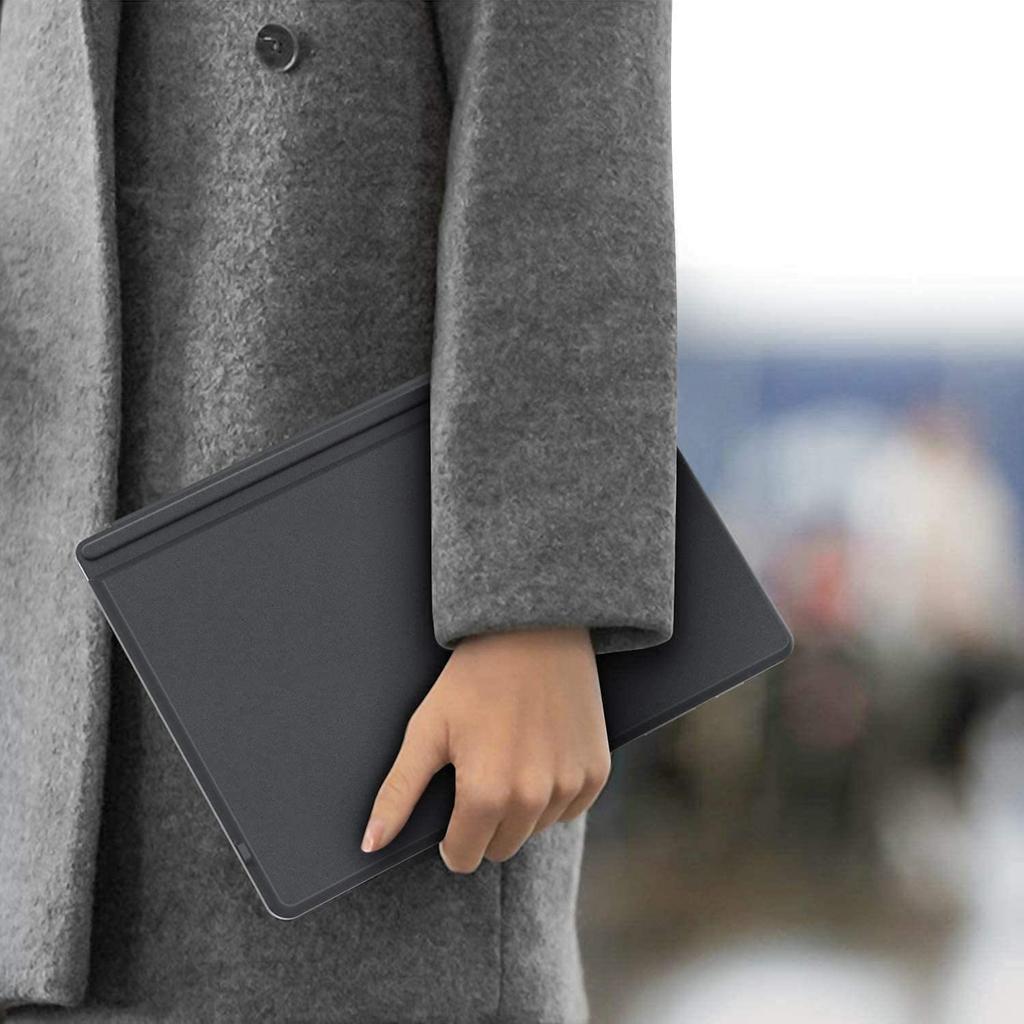
●[Lekka i cienka]-----Ta klawiatura jest lekka, bezprzewodowa i łatwa do przenoszenia, a także odporna na wstrząsy, co czyni ją bardzo wygodną do użytku w podróży lub w pracy.
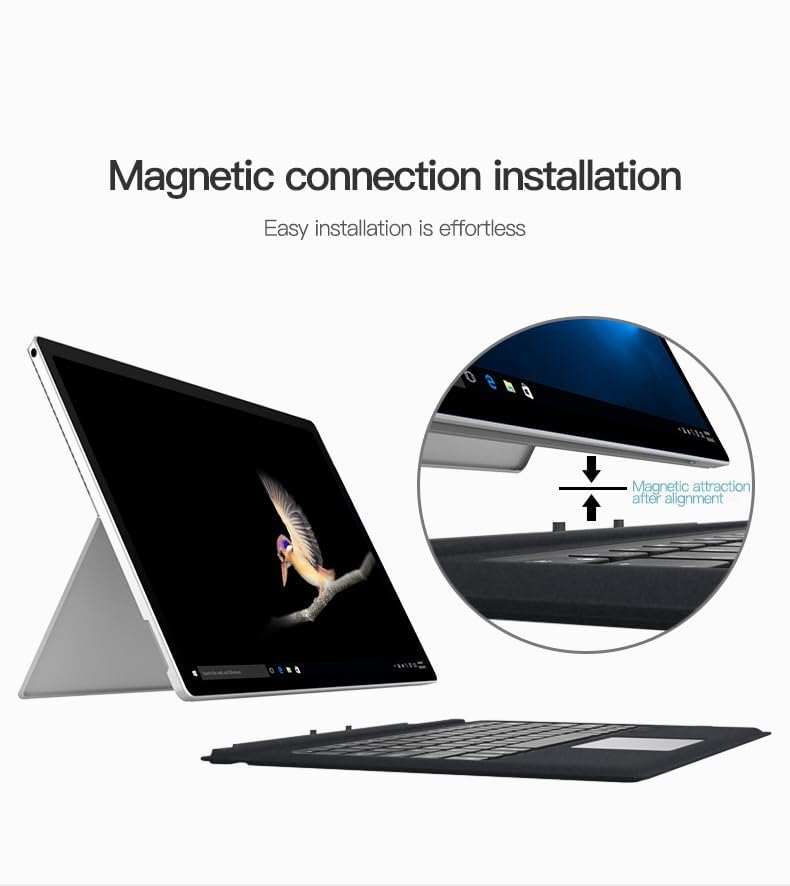
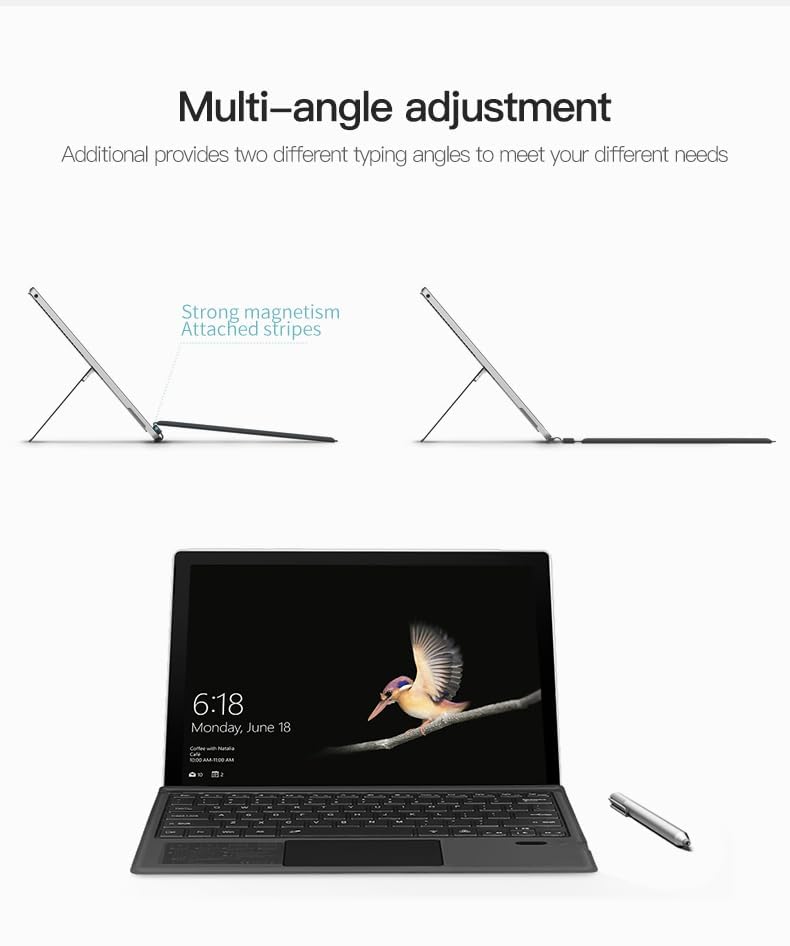
●【Magnetyczna Klawiatura Adsorpcyjna】---- Etui ma wbudowany silny magnes, który mocno przyczepia klawiaturę i sprawia, że trudno jej wypaść. Styl magnetycznego mocowania sprawia, że jest bardzo łatwy i wygodny do przymocowania do Twojego Surface Pro.
●[OSTRZEŻENIE!!!]-----Klawiatura obsługuje tylko układy „US English 101/102”. Jeśli używasz układów klawiatury „Japoński 106/109”, musisz zmienić ustawienie języka klawiatury na swoim komputerze na układ „Angielski 101/102”.. Niezastosowanie się do tego może skutkować błędami wejściowymi lub nieprawidłowym rozpoznawaniem.
[Metoda połączenia z urządzeniem jest następująca]
1. Naciśnij mocno okrągły przycisk zasilania w prawym dolnym rogu klawiatury, aby włączyć zasilanie.
2. Włącz Bluetooth w ustawieniach Surface i sparuj go.
Jeśli klawiatura nie pojawia się automatycznie:
Naciśnij i przytrzymaj klawisz Fn w lewym dolnym rogu klawiatury, a nie puszczając go, naciśnij literę Z alfabetu łacińskiego.
Proszę dotknąć klawiatury wyświetlonej na ekranie.
3. Jeśli uwierzytelnienie (KOŁEK) kod jest wyświetlany na ekranie Surface,
Wpisz liczby na klawiaturze i naciśnij Enter.
Jeśli wprowadzony klucz różni się od wyświetlanego klucza,
Proszę sprawdzić, czy jest rozpoznawana jako klawiatura amerykańska.
Proszę sprawdzić lub ustawić tę opcję, wykonując poniższe kroki.
Otwórz Ustawienia powierzchni i wybierz Czas i język
Wybierz „Japoński” jako preferowany język
Wybierz „Opcje”
"""Układ Klawiatury Sprzętowej"""
Wybierz „Zmień układ”
Wybierz klawiaturę angielską i uruchom ponownie urządzenie Surface.
[Częste pytanie FAQ]
Q: Po włączeniu Bluetooth nie chce się sparować.
ZA: Prawdopodobnie bateria jest niewystarczająca. Jeśli używasz go po raz pierwszy, zalecamy ładowanie przez 2-3 godziny.
*Ważny: Proszę zauważyć, że mechanizm i sposób połączenia oryginalnej klawiatury Surface są inne.
*W odniesieniu do specyfikacji podświetlenia, jeśli klawiatura nie jest używana przez 5-10 sekund, podświetlenie zostanie wyłączone.
Q: Jeśli będę ładować mojego Surface'a z podłączoną klawiaturą, czy klawiatura również się naładuje?
ZA: W przeciwieństwie do oryginalnego produktu, tego nie można zasilać z samego Surface, więc musi być ładowany za pomocą kabla USB typu C, który jest dołączony do zestawu.
Q: Udało mi się sparować Bluetooth, ale kursor przeskakuje w inne miejsce podczas pisania.
ZA: Jest prawdopodobne, że nadgarstek twojej dłoni dotyka touchpada klawiatury podczas pisania.. Spróbuj wyłączyć funkcję touchpada klawiatury, naciskając Fn+Spacja.
Q: Pomyślnie sparowałem Bluetooth, ale chcę wyłączyć podświetlenie.
ZA: Klawisz "podświetlany" pozwala na regulację jasności podświetlenia w trzech poziomach, a naciśnięcie go po raz czwarty wyłączy podświetlenie.. Podświetlany klawisz znajduje się na prawo od spacji. Klawisz "RGB" pozwala dostosować kolor podświetlenia. Wybierz swój ulubiony kolor.


 Zwrot w przypadku braku dostawy





![Wysokiej jakości Klawiatura do Surface Pro klawiatura z łatwym do USB bezprzewodowa klawiatura [90-dniowa gwarancja] 3/4/5/6/7, Bluetooth, touchpad, zainstaluj, bezprzewodowy,](https://img.joomcdn.net/ee35d2fbabaa42d10eef56d524603ac061215150_100_100.jpeg)