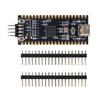
Nowa wersja płytki deweloperskiej STM32F401RCT6 jest w pełni kompatybilna ze starszą wersją STM32F401CCU6. Różnica polega na innej obudowie układu scalonego, którą można bezpośrednio wymienić.
Pobieranie w trybie ISP
Metoda 1: Podczas włączania zasilania naciśnij i przytrzymaj klawisz BOOT0 i klawisz Reset, a następnie zwolnij klawisz Reset i klawisz BOOT0 po 0,5 sekundy.
Metoda 2: W stanie wyłączonym przytrzymaj przycisk BOOT0 i zwolnij go na 0,5 s po włączeniu zasilania.
Kabel danych USB jest podłączony do interfejsu TYPE-C MCU, a port szeregowy jest podłączony do PA9 i PA10. Do pobierania oprogramowania zaleca się korzystanie z narzędzi STM32CubeProg i WeAct Studio Download Tool
Pobieranie przez port szeregowy
Port USB do portu szeregowego (dawny. : CH340) TX-PA10, RX-PA9 i nie podłączaj MCU Type-C do komputera, należy użyć zewnętrznego źródła zasilania, w przeciwnym razie będzie to miało wpływ na pobieranie MCU
Użyj STM32CubeProgammer do pobrania portu szeregowego
Pobieranie przez USB (Pobierz DFU)
1.STM32CubeProgrammer Wybierz tryb USB i narzędzie do pobierania WeAct Studio. Kliknij dwukrotnie plik WeAct Studio USB Download Tool.bat i wykonaj czynności zgodnie z monitami
1.MCU przechodzi w tryb ISP i łączy komputer za pomocą kabla USB
2. Wybierz oprogramowanie sprzętowe i wykonaj inne operacje takie same jak w przypadku pobierania przez port szeregowy
Menedżer urządzeń -> Urządzenie magistrali szeregowej STM32 Bootloader lub urządzenie DFU w trybie FS pojawia się
Jeśli wyświetla się komunikat Urządzenie STM w trybie DFU, kliknij prawym przyciskiem myszy urządzenie i wybierz opcję Usuń oprogramowanie sterownika urządzenia.. Następnie zainstaluj sterownik w katalogu WeAct Studio Download Tool/DFU_Driver/Driver/. Wybierz STM32Bootloader.inf i kliknij prawym przyciskiem myszy Zainstaluj
Pobieranie przez USB może być niestabilne ze względu na warunki atmosferyczne. Na przykład, jeśli poniższy BŁĄD powtarza się lub nie można zidentyfikować urządzenia, należy skorzystać z portu szeregowego i rozłączyć połączenie USB.
12
Błąd: nie udało się pobrać Segmentu[0]Błąd: nie udało się pobrać pliku
Przyczyny powyższego BŁĘDU są następujące: temperatura w pomieszczeniu jest niska i występuje odchylenie HSI. Pobieranie przez USB wykorzystuje zewnętrzny szybki oscylator kwarcowy, podczas gdy program ISP (program rozruchowy ST) mierzy częstotliwość HSE zewnętrznego oscylatora kwarcowego za pomocą HSI, a następnie konfiguruje zegar. Gdy odchylenie HSI jest zbyt duże, częstotliwość pomiaru HSE jest nieprawidłowa, co powoduje nieprawidłowe taktowanie USB i błąd pobierania. Szczegóły znajdziesz w dokumentacji Web disk/general documentation/AN2606 STM32 microcontroller system memory bootstrap mode.pdf
Rozwiązanie: Prawidłowo podgrzej MCU do temperatury powyżej 25°C (ciepło dłoni)
Podłącz port SW STM32:
Interfejs oprogramowania
GND
SCK
DIO
3,3 V
Kliknij przycisk pobierania w oprogramowaniu MDK lub wybierz ST-Link w STM32CubeProg i postępuj zgodnie z instrukcjami.
Projekt CubeMX lub projekt biblioteki, aby włączyć interfejs debugowania SW, w przeciwnym razie debuger nie będzie w stanie zidentyfikować MCU
Błędne ustawienie oscylatora kwarcowego w inżynierii kodu lub inne anomalie powodują, że debuger nie może zidentyfikować MCU. W tym momencie ręcznie ustaw MCU w trybie ISP, debuger może zidentyfikować MCU, a następnie kliknij przycisk Pobierz
Tryb ISP to po prostu fragment kodu startowego utrwalony w MCU przez firmę ST. Sprawdź ustawienia BOOTx, tryb uruchamiania przechodzi do adresu 0x08000000, a tryb pobierania czeka na polecenie pobierania. W tym momencie interfejs pobierania debugowania SW jest otwarty, a debuger może odczytywać i pobierać kod MCU.
Przykład ST-Link/J-link
Interfejsy debugowania dzielą się na interfejsy SW i interfejsy JTAG. Debuger ARM obsługuje interfejs SW
JLink można podłączyć do układu, ale nie można go pobrać. Należy zaktualizować sterownik JLink do nowej wersji, dostępny jest test V6.50a
Pobieranie WeAct_HID_FW_Bootloader
Kliknij mnie, aby pobrać oprogramowanie
Obsługiwana jest tylko płyta główna serii STM32F4
Można użyć płyty głównej STM32F401CC, STM32F401CE, STM32F411CE, podobnej do pobierania 51 MCU, ale bez portu szeregowego, tylko jeden kabel danych,
I zmodyfikuj projekt Keil w dwóch miejscach (szczegóły znajdziesz w filmie). Szybciej i wygodniej niż pobieranie przez port szeregowy
Metoda modyfikacji inżynierii APP
Przykład Zmień adres początkowy ROM-u projektu na 0x8004000
Ustawienia STM32CubeIDE
Dodaj następujący kod na początku głównego()
1SCB->VTOR = FLASH_BASE 0x4000;
Płyta główna jest podłączona do komputera za pomocą linii danych, a na niej pojawiają się urządzenia WeAct HID
Naciśnij i przytrzymaj klawisz KEY, aby włączyć lub zresetować program ładujący.
Wybierz oprogramowanie układowe i kliknij „Pobierz oprogramowanie układowe”, aby dokończyć pobieranie
Wybrane oprogramowanie sprzętowe zostanie zaktualizowane podczas ponownej kompilacji KEIL bez ponownego wyboru
Wyświetlana jest metoda Bootloader
Naciśnij i przytrzymaj<KEY key > , włącz zasilanie lub zresetuj, a dioda LED C13 zacznie migać, aby zwolnić
Aby wejść do Bootloadera, zapoznaj się z projektem stm32f401_test_APP 0x8004000.zip
W Bootloaderze
Kliknij/kliknij dwukrotnie<KEY > do włączania i wyłączania diody LED C13
Port debugowania oprogramowania jest otwarty. Możesz użyć debugera do nagrania danych bez przechodzenia w tryb DFU
Wyjdź z metody Bootloader
Zresetuj MCU, zresetuj przycisk/kliknięcie górnego komputera<MCU reset >
Długie naciśnięcie<KEY > , C13 LED flash do zwolnienia
Uwaga:
Gdy Bootloader jest nagrywany po raz pierwszy, MCU nie zostanie wyłączone, a dioda LED C13 200MS będzie migać, wystarczy ponownie zresetować MCU
Źródło oprogramowania do nagrywania bootloadera i aplikacji nie jest otwarte
Interfejs JTAG
transfer
Interfejs oprogramowania
TMS
SWDIO
TCK
SWCLK
VTEST 1 pin
Niektóre Jlinks wymagają podłączenia do 3,3 V, aby rozpoznać MCU
3,3 V
3,3 V
3,3 V
GND
Procedura korzystania z oprogramowania


 Zwrot w przypadku braku dostawy