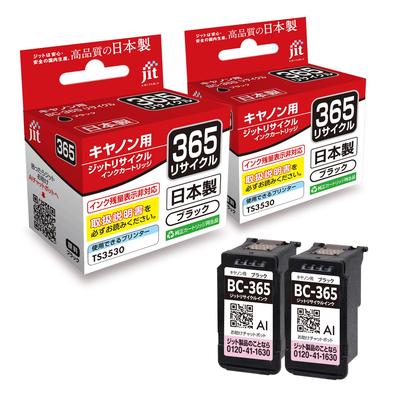
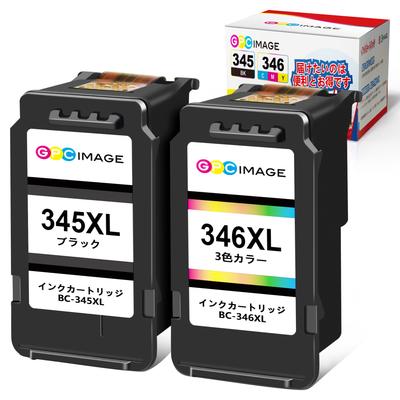
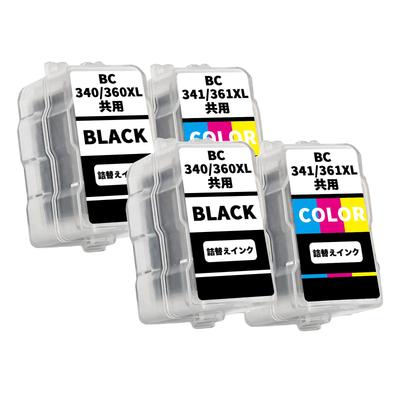
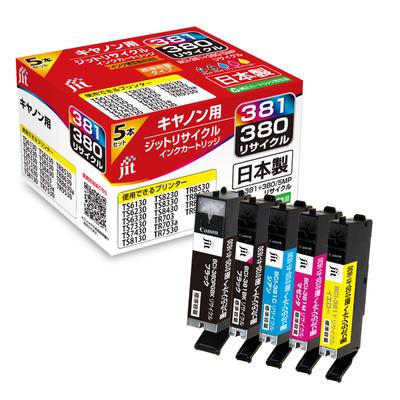
[Kompatybilne drukarki] PIXUS MG4230 / PIXUS MG4130 / PIXUS MG3630 / PIXUS MG3530 / PIXUS MG3230 / PIXUS MG3130 / PIXUS MG2130 / PIXUS TS5130 / PIXUS TS5130S [Informacje o wsparciu produktu] Q. Druk jest blady lub kolory są wyraźnie inne. ZA. Ten objaw występuje, gdy głowica drukująca jest zatkana.. Wypróbuj następujące metody. (1) Wykonaj test dysz i czyszczenie. Drukowanie wzoru testu dysz (wzór potwierdzenia) umożliwi sprawdzenie, który kolor tuszu jest zatkany. Podczas drukowania wzoru testu dysz (wzór potwierdzenia) ujawnia, że tusz jest zatkany, wykonać czyszczenie. Po zakończeniu czyszczenia wydrukuj wzór testu dysz (wzór potwierdzenia) jeszcze raz. Jednak czyszczenie zużywa tusz. Należy pamiętać, że zbyt częste czyszczenie może spowodować wyczerpanie się tuszu.. Jeśli zator zostanie usunięty,
Jeśli problem nadal występuje, odczekaj co najmniej 6 godzin przed ponownym czyszczeniem i sprawdzeniem dysz, aby sprawdzić, czy został rozwiązany.. (2) Przeprowadź głębokie czyszczenie: Dla drukarek Canon istnieje bardziej efektywna opcja głębokiego czyszczenia. Jeśli normalne czyszczenie nie rozwiązuje problemu, głębokie czyszczenie może być w stanie go rozwiązać.. Jednak, ponieważ głębokie czyszczenie zużywa tusz szybciej niż czyszczenie, zalecamy wykonanie tego dwa razy, a następnie pozostawienie na 6 godzin.. (3) Sprawdź, czy jest poprawnie zainstalowany: Upewnij się, że wkład atramentowy jest zainstalowany prawidłowo. Jeśli zainstalowany wkład atramentowy pływa, atrament nie będzie dostarczany, co spowoduje słabą jakość druku.. Podczas instalacji wkładu atramentowego wciśnij go, aż usłyszysz kliknięcie.. (4) Sprawdź, czy jest czysty: Jeśli do wylotu tuszu przykleją się ciała obce lub zaschnięty tusz, tusz nie będzie dostarczany do głowicy, co spowoduje słabą jakość druku.. Wytrzyj to chusteczką lub czymś podobnym. Jeśli drukarka zostanie zainstalowana z nadal przyczepionym brudem, brud przylgnie do punktu styku między wkładem a głowicą drukującą, i nawet jeśli wymienisz wkład na nowy, tusz nie będzie dostarczany do głowicy, co spowoduje słabą jakość druku.
* Wycieranie twardym przedmiotem lub wystającą częścią może uszkodzić otwór dyszy lub część ssącą tusz głowicy drukującej. * Głowica drukarki jest podatna na uderzenia, dlatego należy obchodzić się z nią ostrożnie. Q. Druk nie wychodzi wyraźnie. ZA. Po wymianie na nowy tusz, druk nie jest wyraźny. Kolory nie wychodzą. Nadruk jest rozmazany. Na wydruku pojawiają się smugi. Jeśli występują objawy takie jak pojawianie się pustych stron, wypróbuj następujące metody. (1) Czyszczenie głowicy Drukarka jest wyposażona w funkcję czyszczenia głowicy. Jeśli używasz drukarki z ekranem LCD, wybierz menu "Konserwacja" i wykonaj "Czyszczenie" lub "Głębokie czyszczenie". Po czyszczeniu sprawdź stan druku, drukując wzór testu dysz.. Powtarzaj ten proces naprzemiennie 2-3 razy. * W przypadku drukarek bez ekranu LCD należy zapoznać się z instrukcją obsługi drukarki lub pobrać instrukcję obsługi ze strony internetowej firmy Canon. (2) Czyszczenie chipa IC kartridża z tuszem. Przetrzyj obszar pokazany na poniższym obrazku miękką szmatką lub chusteczką.
Proszę zainstaluj to ponownie. (3) Czyszczenie dyszy kartridża z tuszem 1. Wyjmij wkład atramentowy z drukarki. 2. Przygotuj mokrą chusteczkę lub papier kuchenny/chusteczkę zwilżoną wodą. 3. Wyczyść dyszę kartridża z tuszem. Przetrzyj w kierunku pokazanym na poniższym obrazku 4-5 razy. *Jeśli tusz nie przylega do bibuły lub jeśli przepływ tuszu stopniowo się pogarsza, może to być spowodowane problemem z tuszem. Prosimy o natychmiastowy kontakt z naszym centrum obsługi klienta. 4. Użyj wytartej chusteczki do zatkania dyszy z tuszem i energicznie potrząśnij kartridżem z tuszem około 20 razy.. 5. Ponownie przetrzyj dyszę i włóż ją do drukarki.. Jeśli problem nadal występuje po wypróbowaniu powyższych metod, prosimy o kontakt z Centrum Obsługi Klienta JIT pod numerem 0120-41-1630 (otwarte w weekendy i święta, z wyłączeniem wyznaczonych świąt firmowych).